Para usar Pulse Audio con Skype, haz lo siguiente:
- Descarga e instala el paquete pavucontrol. Puedes hacerlo directamente desde el Sitio Web* o desde el Centro de Software Ubuntu (si usas la distribución Ubuntu).
- En Ubuntu, selecciona Aplicaciones > Centro de Software Ubuntu.
- En el panel de navegación de la izquierda, selecciona Obtener Software > Proporcionado por Ubuntu.
- Busca Control de volumen Pulse Audio en el Centro de Software y, a continuación, haz clic para seleccionarlo.
- Haz clic en Instalar.
- Abre el Control de volumen Pulse Audio y verifica que la entrada de micrófono o grabación para el micrófono esté habilitada en la configuración del mezclador de audio.
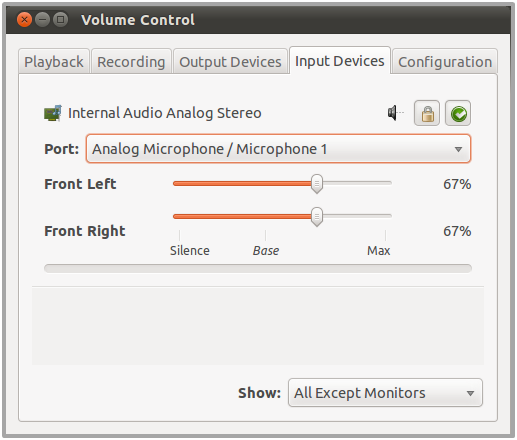 Comprueba que la configuración de Hardware es correcta en las fichas Entrada y Salida.
 - Comprueba que Skype está usando Pulse Audio:
- Inicia sesión en Skype.
- Haz clic en Menú principal en la esquina inferior izquierda de la aplicación y selecciona Opciones > Dispositivos de sonido.

- Haz una llamada de prueba.Si necesitas ajustar la configuración de Pulse Audio, haz clic en Abrir Control de Volumen de Pulse Audio para volver a abrir pavucontrol y hacer modificaciones según sea necesario. Cuando hayas terminado, haz clic en Reproducción para verificar que todo funcione correctamente.
- Comprobar y elegir una nueva foto de perfil para que tu cuenta de SKYPE este mas divertida para ti... a tu gusto ya sea una foto tuya o una foto de algo que te guste hasta la foto o el logo de la empresa a la que pertenses...

5.Lo que sigue que tenemos que realizar para tener una cuenta de SKYPE con mucha mejor presentación... es agregar a tus amigos y/o compañeros ya después que hallas agregado a tus amigos podrás platicar con ellos medio una llamada o una vídeo llamada...


No hay comentarios:
Publicar un comentario